Установка Home Assistant Supervisor на Orange Pi Zero 3 (4GB)
Дорогой друг! После продолжительных опытов по установке Home Assistant Supervisor на Orange Pi Zero 3 и успешного решения данной задачи я понял, что инфы по этой теме нет как таковой, а “из коробки” инструкция с сайта Home Assistant не работает… Однако мне удалось это сделать и я хочу поделиться с тобой своим опытом.
Для установки нам потребуется:
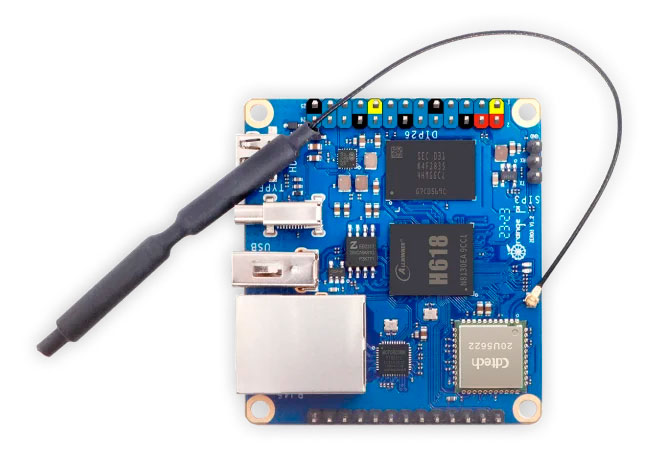
- Плата Orange Pi Zero 3 (4GB)
- micro SD на 16 или более гигов,
- Проводное подключение к интернету
- Образ Debian с ядром 6.1
- Balena Etcher для записи образа OS на флешку
- PuTTY для управления
- Пара чашек кофе ))
Этап 1. Подготовка
Железо
Нужно заранее купить (конечно если это еще не сделано) плату Orange Pi Zero 3, флешку на 16+ гигов и блок питания. Все остальные примочки можно добавить по вкусу.
Образ Debian
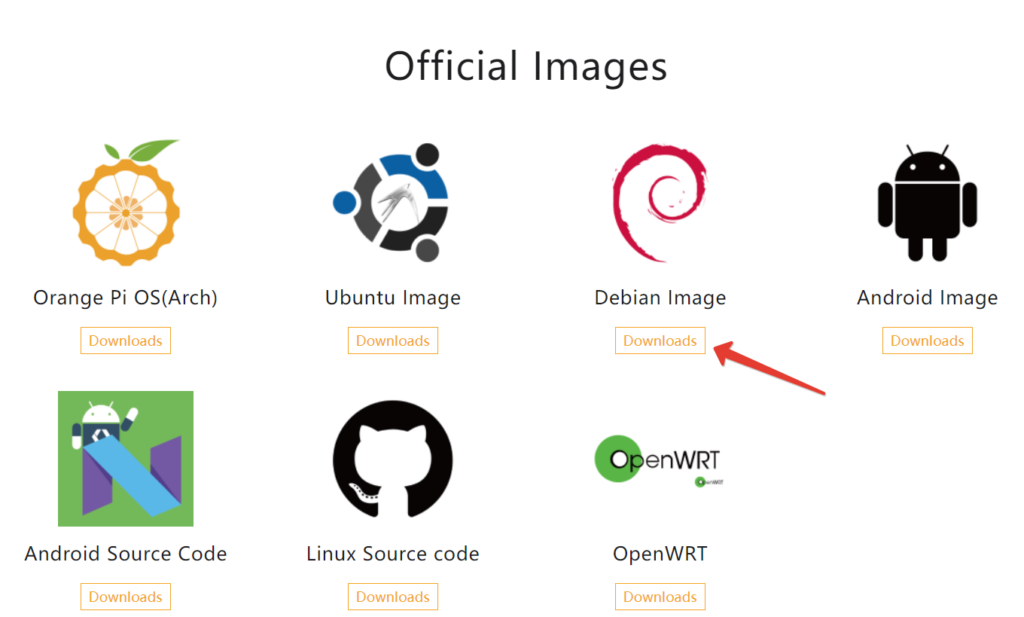
Качаем образ Debian по ссылке с официального сайта
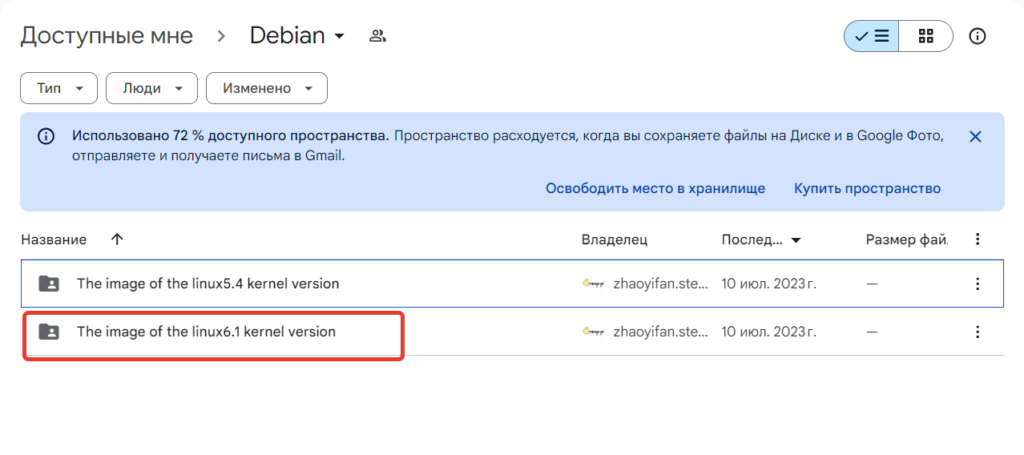
На следующем шаге выбираем вариант с ядром Linux 6.1
Balena Etcher
Качаем с официального сайта и устанавливаем прогу Balena Etcher.
PuTTY
Это программка для организации SSH соединения для OS Windows. Если у вас Mac OS или Linux, то этот пункт можно пропустить. Ссылка на загрузку PuTTY
Доп. ПО
Мне пригодился FTP клиент FileZilla для закидывания нужных файлов для установки в плату.
Этап 2. Установка Debian
- Распаковываем скачанный ранее архив с ОС Debian
- Вставляем SD флешку в комп
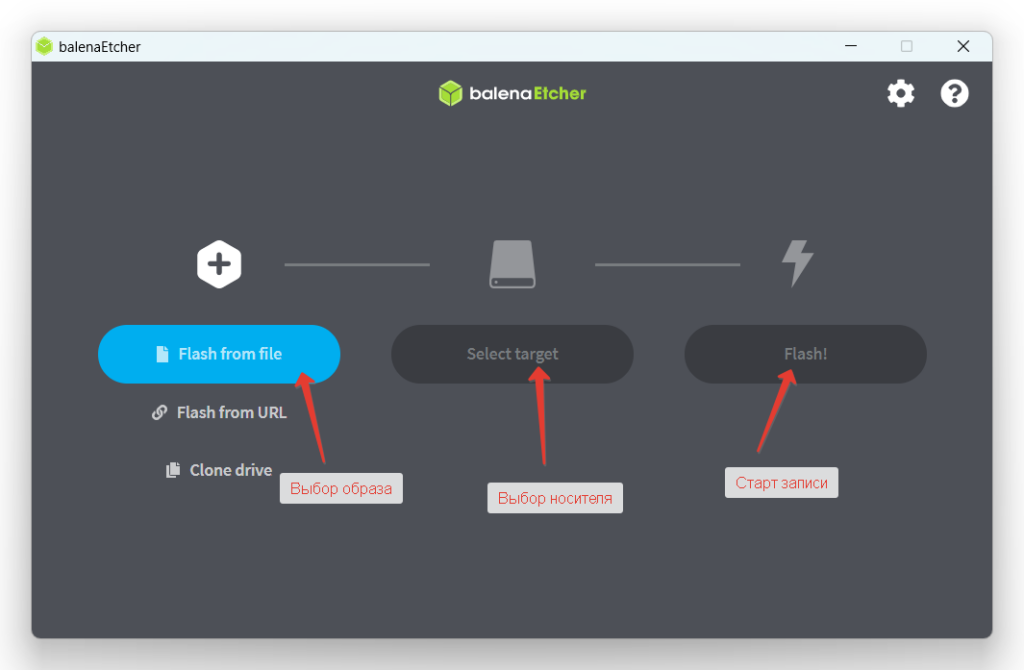
- Запускаем Balena Etcher
- Выбираем файл источник образ из распакованного архива
- Выбираем в качестве назначения нашу флешку
- Жмем “Flash” и ожидаем завершения записи образа на флешку.
После завершения записи вставляем флешку в плату и подключаем к ней питание и Ethernet кабель.
Этап 3. Базовая настройка Debian
После запуска Orange Pi со свежеиспеченной OS, нужно подключиться по SSH. Для этого можно использовать мия устройства orangepizero3 или посмотреть в настройках роутера какой IP адрес получило устройство с этим именем.
Для подключения используем команду в терминале (Linux или Mac OS)
ssh orangepi@orangepizero3
или
ssh orangepi@<IP адрес устройства>
Для PuTTY строка адреса подключения будет такой же, но без ssh
orangepi@orangepizero3
или
orangepi@<IP адрес устройства>
По умолчанию в установленной системе пользователь orangepi с паролем orangepi, поэтому рекомендую сразу после успешного входа в консоль устройства установить новый пароль для пользователя orangepi, для этого выполняем команду
passwdСистема попросит ввсетси старый пароль, а так же ввести новый пароль и подтверждение пароля. Символы при этом не отображаются на экране, это нормально.
Дальше нам нужно авторизоваться под пользователем ROOT, для этого выполняем команду
sudo suСистема попросит нас ввести пароль пользователя orangepi для подтверждения перехода в режим суперпользователя. Вводим недавно созданный пароль, или дефольный пароль, если вы его не стали менять.
Этап 4. Установка Home Assistant Supervisor
Инструкция вроде как подробная есть на официальном аккаунте GitHub, однако, на Orange Pi она не работает, и плюс ко всему у меня лично были затруднения с выбором варианта Machine types. Поэтому дальше я опишу действия от начала до конца.
Внимание! Все дальнейшие команды должны выполняться от имени пользователя root, поэтому предварительно переходим в режим суперпользователя командой sudo su
Обновляем Debian, для этого по очереди выполняем две команды:
apt update -y
apt upgrade -y
Устанавливаем необходимые утилиты для окружения HAOS
apt install \
apparmor \
cifs-utils \
curl \
dbus \
jq \
libglib2.0-bin \
lsb-release \
network-manager \
nfs-common \
systemd-journal-remote \
systemd-resolved \
udisks2 \
wget -y
Устанавливаем Docker-CE командой
curl -fsSL get.docker.com | shЕсли после этой команды вы увидели сообщение Could not resolve host: get.docker.com, то выполняем следующие команды:
Чтобы решить проблему, необходимо внести правки в файл resolved.conf
nano /etc/systemd/resolved.confВ открывшемся файле раскомментируем и подправим строку DNS, указав адрес вашего роутера, например
DNS=192.168.1.1Сохраняем результат («Ctrl+X», затем «y», а затем «Enter» для подтверждения), после чего перезапускаем systemd-resolved:
systemctl restart systemd-resolvedВозвращаемся на шаг назад и поавторяем установку Docker CE
Проверяем успешность установки докера командой
docker -vЕсли появилась надпись с инфорацией об установленной версии, может двигаться дальше.
Теперь нам нужно обязательно добавить пользователей orangepi и root в группу доступа docker, для этого выполняем поочередно две команды
usermod -aG docker orangepiusermod -aG docker rootПосле успешной установки докера нам необходимо установить агента OS-Agent, для этого нам необходимо скачать нужную версию агента под нашу Debian. Для удобства работы со скачанными файлами я предлагаю переключиться на директорию Downloads командой
cd /home/orangepi/DownloadsТак мне было удобнее понимать что я скачал, чтобы легче было выбрать нужный файл для установки. Плюс нам на следующих шагах иногда придется добавлять прав на файлы.
Теперь мы скачиваем нужную версию OS-Agent по ссылке https://github.com/home-assistant/os-agent/releases/latest, нам нужен дистрибутив os-agent_1.6.0_linux_aarch64.deb. Нам нужен именно aarch64 Для этого выполняем команду
wget https://github.com/home-assistant/os-agent/releases/download/1.6.0/os-agent_1.6.0_linux_aarch64.debПосле этого у нас в папке Downloads появляется файл os-agent_1.6.0_linux_aarch64.deb, это значит, что все идет по плану. Дальше устанавливаем этот файл командой
dpkg -i os-agent_1.6.0_linux_aarch64.debВажный момент, на день написания данного поста последня актуальная версия агента была 1.6.0, возможно к моменту, когда вы будете проводить данную процедуру будет доступна более свежая версия агента, тогда вам нужно будет заменить цифры версии на ту, которая будет у вас.
Проверяем работу агента командой
gdbus introspect --system --dest io.hass.os --object-path /io/hass/osДолжно появиться подобное сообщение, это означает, что все сделано правильно и агент успешно установлен.
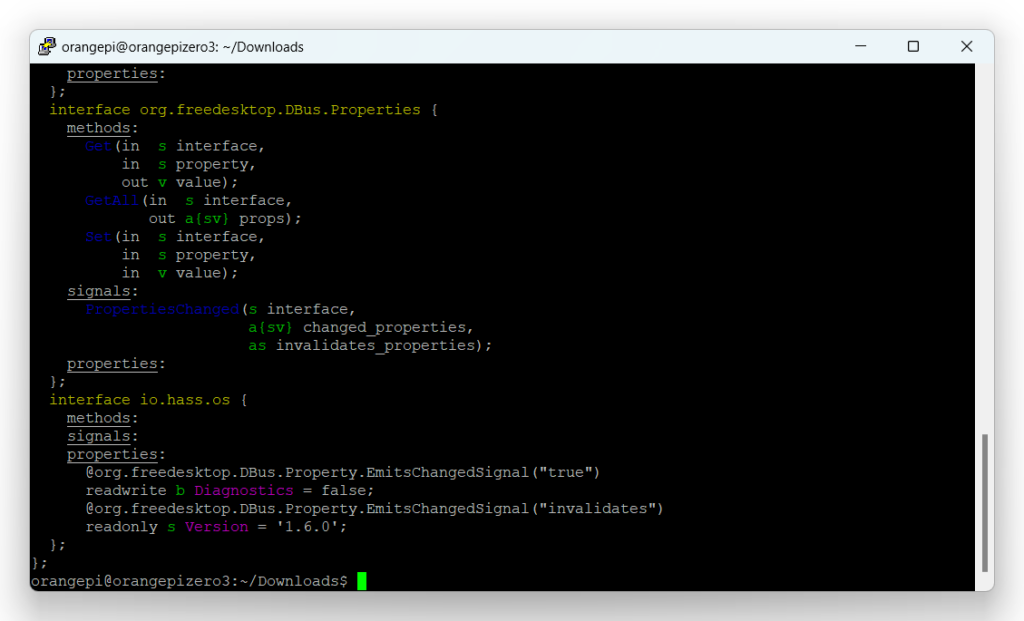
Если друк во время установки OS-Agent были сообщения с фразами Permission denied, то нужно выполнить установку прав на директорию Downloads, для этого поочередно выполняем команды
cd /home/orangepi
chmod -R 777 Downloads
cd /home/orangepi/Downloads
После чего нужно повторить ту операцию, на которой были проблемы с правами.
Теперь нам нужно установить сам Home Assistant Supervisor, для этого выполняем команду
wget -O homeassistant-supervised.deb https://github.com/home-assistant/supervised-installer/releases/latest/download/homeassistant-supervised.deb
apt install ./homeassistant-supervised.deb
Если в процессе установки будут вылезать сообщения Permission denied, то нужно повторить процедуру установки прав на директорию Downloads и повторно выполнить команду
apt install ./homeassistant-supervised.debДальше установщик попросит выбрать Machine types выдав окно со списком доступных вариантов. Нам нужно выбрать вариант raspberrypi3-64 и продолжить установку.
На этом техническая часть успешно завершена и можно переходить в визуальную часть настройки Home Assistant. Для этого нужно буедт открыть в браузере страницу <IP адрес платы>:8123 и дальше следуя подсказкам системы создать новую учетную запись администратора Home Assistant.
Важный момент! Если сразу у вас не открывается веб интерфейс, то не спешите расстраиваться, вот тут как раз можно выпить чашку кофе и подождать пока система производит фоновую распаковку нужных компоенентов. Примерно через 5-20 минут все должно заработать.
Желаю вам приятного пользования и буду рад комментариями и отзывам ))
Единственный момент, который у меня пока остался не решенным, это то, что в панели управления HA висит ошибка с собщением Неподдерживаемая система — версия CGroup, однако на качество работы это пока никак не повлияло в моем случае. Резервную копию сделанную с HA на Raspberry мне удалось успешно восстановить.
Инструкция рабочая на 100%. Очень удобно, быстро вводишь готовые команды. Автору дай бог здоровья. Актуальность проверена 03-03-24
Владимир! Спасибо за обратную связь, я рад, что мой опыт стал полезен вам ))
Поддержу Владимира, Инструкция 100% рабочая, а автору огромное спасибо!
Хотелось бы добавить, что использование Putty (или, возможно, аналога) при использовании Windows обязательно, PowerShell или командная строка не помогут, или нужен \”бубен\” для исправления сертификатов…
Чем бы я добавил Инструкцию, так это тем, как подключиться к сети Wi-Fi. Это для ленивых, не желающих долго лазить по сайтам, просто всё в одном месте!
Еще раз спасибо автору!
возникали ошибки при установке systemd-resolved \\
Не работает. делал всё по инструкции.
.
в веб интерфейс не заходит, контейнеры в памяти крутятся. а доступа в веб интерфейс нет заходит.
Иван! Сорян, что не помогло, данный гайд я собрал как личный опыт проб и ошибок. Возможно у вас произошло что-то, с чем я не столкнулся в своих экспериментах. Нужно смотреть где какие ошибки вылезают и ковыряться. Я раз 10 точно все с нуля переустанавливал, пока отладил рабочий процесс установки ))
Каким то чудом завелась система, повторно начал устанавливать. с чистого.
и потом где были ошибки гуглил и исправлялись.
Сейчас система накатилась, Пока хомасистент читстый, сделаю образ диска чтоб потом время не тратить и если что восстановлюсь и всё. Дорогу осилит идущий!!!
Проверю потом. Когда первый раз я ставил хомаситент на виртуалбокс. у меня возникала проблема с базой данных MariyaDB.
Но тут если опять возникнет ошибка неверный запрос SQL буду думать.
Спасибо!
Всё отлично! ни каких проблем не возникло всё норм заработало включая mariaDB.
Тоже все прошло успешно, но папку Downloads пришлось самому создавать. Еще я бы указал какую версию debian качать, последняя 12я это bookworm, server. Хотя может и на 11 будет работать. Еще у меня в HA была критическая ошибка, но после перезагрузки прошла.
Orange pi Zero 3 /1 Gb. Инструкция проверена, 22.09.24 . Все работает. Перенес установленную Home Assistant с MicroSD на USB SSD.
Павел! Спасибо за обратную связь! Желаю приятного пользования!
возникли проблемы на этапе установки apt install ./homeassistant-supervised.deb.
выдаёт такое сообщение:
E: Порождённый процесс dpkg –set-selections вернул код ошибки (2)
E: Couldn\’t record the approved state changes as dpkg selection states
root@orangepizero3:/home/orangepi/Downloads#
root@orangepizero3:/home/orangepi/Downloads#
подскажите куда копать?
не пойму в чём дело?
полный ход действий написал.
root@orangepizero3:/home/orangepi/Downloads# apt install ./homeassistant-supervised.deb
Чтение списков пакетов… Готово
Построение дерева зависимостей… Готово
Чтение информации о состоянии… Готово
Заметьте, вместо «./homeassistant-supervised.deb» выбирается «homeassistant-supervised»
Будут установлены следующие дополнительные пакеты:
apparmor libmicrohttpd12 libnfsidmap1 nfs-common rpcbind systemd-journal-remote systemd-resolved systemd-timesyncd
Предлагаемые пакеты:
apparmor-profiles-extra apparmor-utils open-iscsi watchdog
Рекомендуемые пакеты:
libnss-resolve
Следующие пакеты будут УДАЛЕНЫ:
chrony resolvconf
Следующие НОВЫЕ пакеты будут установлены:
apparmor homeassistant-supervised libmicrohttpd12 libnfsidmap1 nfs-common rpcbind systemd-journal-remote systemd-resolved systemd-timesyncd
Обновлено 0 пакетов, установлено 9 новых пакетов, для удаления отмечено 2 пакетов, и 0 пакетов не обновлено.
Необходимо скачать 0 B/1 473 kB архивов.
После данной операции объём занятого дискового пространства возрастёт на 5 635 kB.
Хотите продолжить? [Д/н] y
Пол:1 /home/orangepi/Downloads/homeassistant-supervised.deb homeassistant-supervised all 3.0.0 [7 492 B]
Preconfiguring packages …
dpkg: ошибка: анализ файла «/var/lib/dpkg/available» около строки 108 пакета «apt»:
значение поля «Breaks» должно встречаться только один раз
E: Порождённый процесс dpkg –set-selections вернул код ошибки (2)
E: Couldn’t record the approved state changes as dpkg selection states